더하모니 사용 방법
화음 찾기 앱으로
듣고 비교하며 연습해요.
이름이 낯설어도 괜찮아요. 화음 두 개를 번갈아 듣고, 건반에서 어떤 음이 달라지는지 살펴보세요. 더하모니의 ‘화음 찾기’로 직접 해 볼 수 있어요.
화음은 여러 음이 함께 울리는 소리예요. 도·미·솔을 함께 들으면 하나의 화음이 돼요. 코드는 화음을 나타내는 이름이에요. 처음부터 이름을 모두 외울 필요는 없어요.
음 하나를 고르고, 화음을 들어 보세요.
아이폰·아이패드와 안드로이드에서 모두 화음 찾기를 이용할 수 있어요. 앱을 열고 아래 순서로 따라 해 보세요.
-
‘화음 찾기’를 열어요.
앱에서 화음 찾기 화면으로 이동해요. 화면에 피아노 건반이 보이면 준비됐어요.
-
건반에서 음 하나를 골라요.
처음에는 도에 해당하는 C를 눌러 보세요. ‘…로 시작하는 화음’과 ‘…이 들어가는 화음’ 목록이 나타나요. 이때는 음을 고르기만 하고 소리는 나지 않아요.
-
목록에서 화음을 눌러요.
화음을 누르면 소리가 나고, 함께 울리는 음이 건반에 표시돼요. 다른 화음을 누르면 소리와 표시가 어떻게 바뀌는지 비교할 수 있어요.
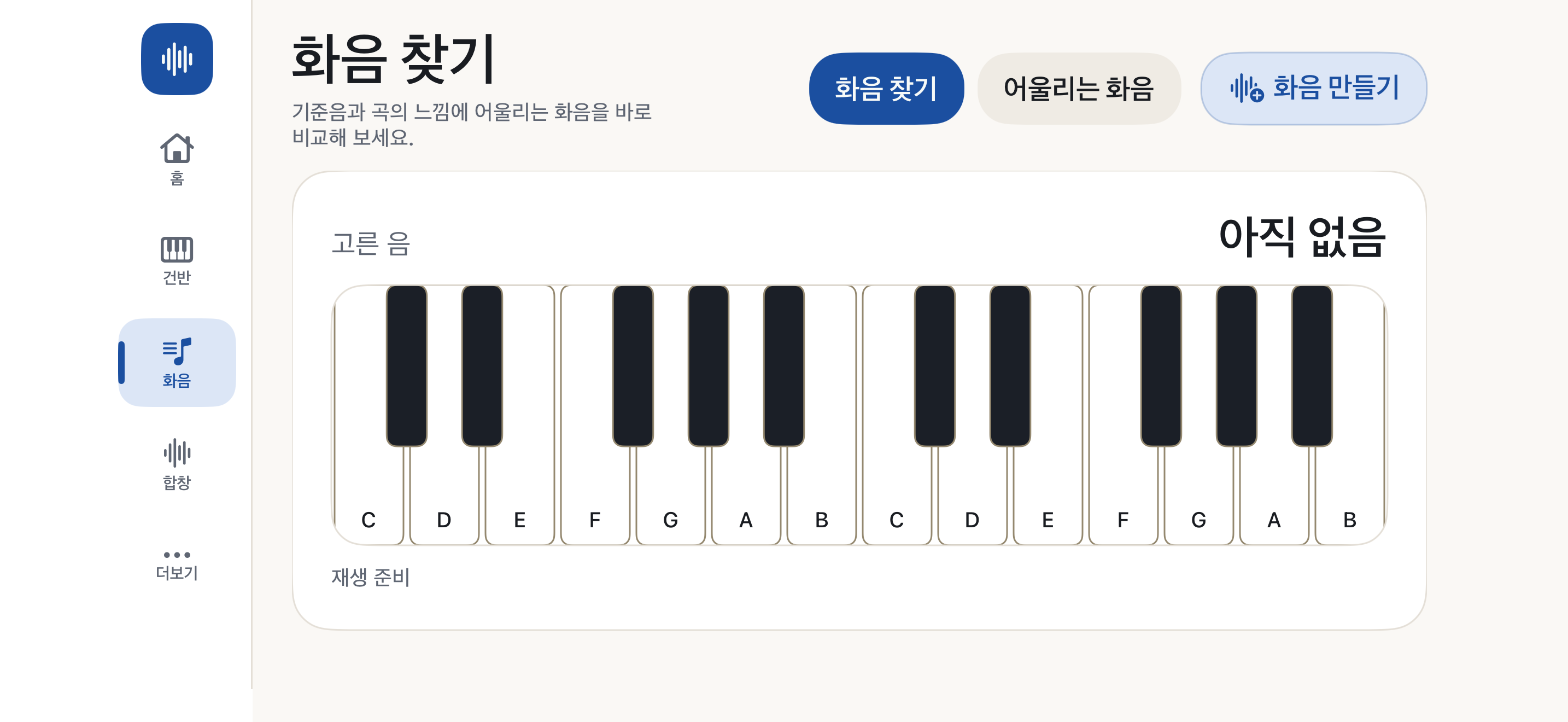
도·미·솔과 도·미♭·솔을 비교해요.
건반에서 C를 골랐다면 아래 두 화음을 찾아보세요. 도·미·솔은 아이폰·아이패드에서 Cmaj, 안드로이드에서 C로 표시돼요. Cm은 두 기기에서 이름이 같아요.
Cmaj / C
도 · 미 · 솔
앱에 표시되는 음: C · E · G
Cm
도 · 미♭ · 솔
앱에 표시되는 음: C · D♯ · G
두 화음에서 도와 솔은 같고, 가운데 음만 달라져요. 미♭은 미 바로 왼쪽의 검은 건반이에요. 앱에서는 같은 높이의 음을 D♯로 표시해요. 이 건반이 바뀔 때 전체 소리가 어떻게 달라지는지 들어 보세요.
이렇게 한 번 더 들어 보세요.
- Cmaj(안드로이드에서는 C)와 Cm을 번갈아 눌러요. 소리가 끝날 때까지 듣고 다음 화음을 눌러 보세요.
- 건반에서 달라지는 음을 찾아요. 표시되는 음을 보면서 다시 듣고, 이번에는 화면을 잠깐 보지 않고 들어 보세요.
- 다른 음에서도 해 봐요. 건반에서 새로운 음 하나를 고르고, 목록의 화음 두 개를 번갈아 들어요.
목소리로도 겹쳐 듣고 싶다면
아이폰·아이패드의 ‘나 혼자 합창’에서는 목소리를 최대 네 번 녹음해 함께 들을 수 있어요. 짧은 멜로디부터 하나씩 녹음해 보세요. 먼저 녹음한 목소리를 들으면서 다음 목소리를 녹음하려면 이어폰을 연결해 주세요.
나 혼자 합창과 다른 기능 살펴보기 →궁금한 화음부터 들어 보세요.
더하모니를 받아 화음 찾기를 열어 보세요. 앱은 무료로 받을 수 있고 광고가 포함돼요.
아이폰·아이패드에서는 광고 제거, 남성 목소리, 여성 목소리 중 필요한 상품을 따로 구매할 수 있어요. 기기별 기능과 이용 요금을 확인해 주세요.